Tuto : Restaurer en iOS 5 avec RedSn0w 0.9.15b1
 Adrien
- Il y a 12 ans (Màj il y a 7 ans)
- 💬 38

 Aujourd'hui, nous allons voir comment restaurer son appareil depuis iOS 5.x.x vers iOS 5.x.x grâce au logiciel RedSn0w et en utilisant les fichiers SHSH.
Comme d'habitude sur iPhoneTweak, voici une nouvelle astuce pour les experts qui vient garnir la section iPhone Expert.
Pour les débutants, n'hésitez pas à vous référer à notre lexique pour iPhone, iPod et iPad.
Si vous rencontrez des problèmes ou si vous voulez partager vos expériences, n'hésitez pas à vous diriger vers le forum iPhoneSoft.
Inscrivez-vous à notre newsletter, pour ne rien manquer des articles d'iPhoneSoft.
Avant toute chose, vous devez savoir que cela fonctionne seulement si vous avez sauvegardé les fichiers SHSH des versions d'iOS 5 et la restauration ne se passe que d'une version iOS 5.x.x vers une version 5.x.x. Le downgrade d'iOS 6 vers iOS 5 n'est donc pas possible. De plus, si vous avez fait les mises à jour en OTA (Over The Air - c'est à dire en Wifi) ce n'est pas possible. Le tutoriel qui suit se déroule sur un système Windows, mais la démarche sur un Mac est identique.
Pour commencer, téléchargez Redsn0w 0.9.15b1 :
Assurez vous d'avoir vos fichiers SHSH sur votre ordinateur. Si ce n'est pas le cas vous pouvez le faire avec le logiciel TinyUmbrella. Un tutoriel est disponible ici.
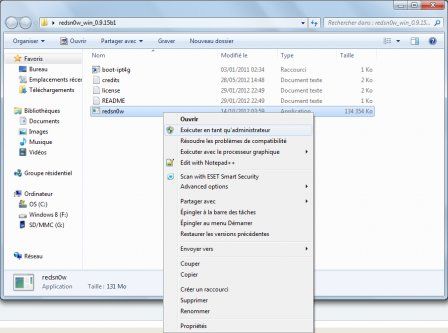
Décompressez le fichier .zip puis ouvrez le dossier nommé redsn0w_win_0.9.15b1 puis faites un clique droit sur le logiciel RedSn0w et cliquez sur Exécuter en tant qu'administrateur.
Branchez votre appareil, et passez le en mode DFU (explications ici), puis cliquez sur Extras

Cliquez ensuite sur Even more

Enfin, cliquez sur le bouton Restore

Vous devriez normalement avoir cette présentation :

Cliquez sur le bouton IPSW et allez chercher votre firmware correspondant à la version que vous souhaitez restaurer :

RedSn0w va alors analyser votre firmware :

Après ça, vous aurez plusieurs choix pour choisir votre fichier SHSH. Cliquez sur Local vous devrez chercher le fichier SHSH qui est sur votre ordinateur que vous aurez récupéré grâce à TinyUmbrella.

Votre appareil est en train d'être restauré, patientez...


Après quelques minutes, le processus est terminé ! Votre appareil est ainsi restauré en iOS 5 !

 RedSn0w 0.9.15b1 : Downgrade iOS 5 et installation de Cydia auto